Определите назначение изображения
Alt-текст — текстовая альтернатива изображению на веб-странице. Она помогает передать содержание или назначение картинки людям, которые её не видят. ИИ можно поручить черновик, если заранее объяснить контекст. Рабочий результат этой методики — согласованный текст для конкретного места публикации и запись о том, как его проверили.
Сначала решите, что читатель должен получить от изображения: узнать устройство предмета, выполнить действие или увидеть оформление. Дерево решений W3C связывает выбор текстовой альтернативы с назначением картинки и окружающим содержанием. Одна фотография может требовать разных решений на разных страницах.
Запишите ожидаемую пользу одной фразой. Например: «Показать разделение внутреннего пространства сумки». Такая запись даст редактору критерий проверки. Подробное перечисление цветов и предметов может упустить именно эту пользу. Все примеры ниже вымышлены и служат для объяснения метода.
Передайте картинку вместе с контекстом
Подготовьте окончательную версию изображения, заголовок страницы, ближайшую подпись и описание поведения картинки при нажатии. Отдельно укажите, какие сведения уже доступны в соседнем тексте. В SeaGenera поддержку входных изображений проверяйте в карточке выбранной модели: возможность анализировать картинку зависит от модели.
Используйте ту обрезку, которую увидит посетитель. Если исходная фотография показывает ручку и внутренний карман, а опубликованный фрагмент оставляет только карман, описание должно учитывать этот фрагмент. Если модель принимает только текст, составьте проверенное описание вручную и поручите ИИ его редактуру.
Попросите выдать отдельно вариант для публикации и вопросы редактору. Вопросы помогут обнаружить неясные детали до согласования. Например, материал сумки может быть неизвестен, хотя фактура хорошо заметна. Предложите модели оставлять такие свойства без определения, пока редактор не подтвердит их по надёжным данным.
Учебный пример: фотография внутреннего устройства сумки
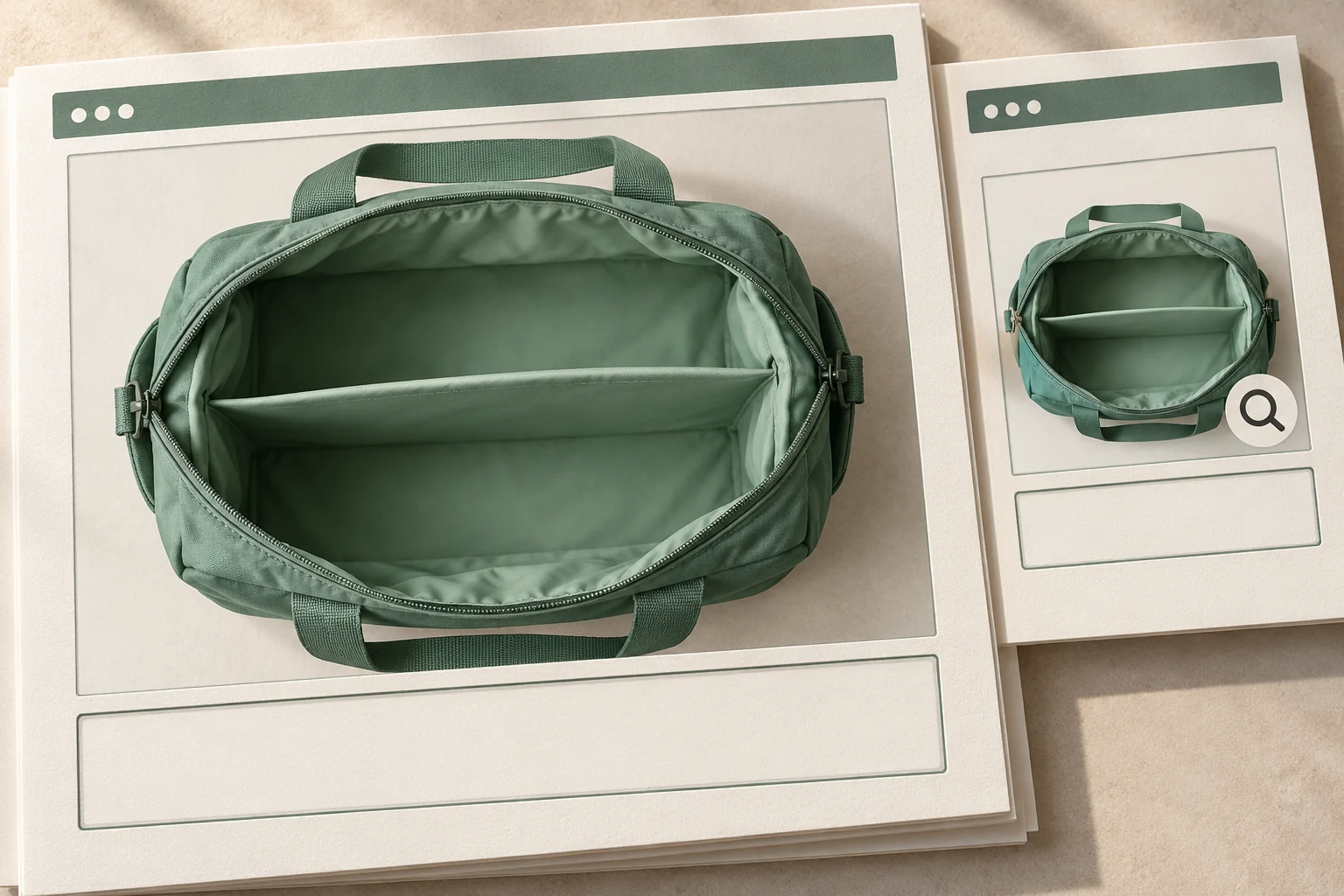
Представим фотографию открытой зелёной сумки: одна перегородка делит её внутреннее пространство на два отделения. На странице уже есть заголовок «Зелёная дорожная сумка». Фотография показывает устройство изделия и не является ссылкой. Контрольный смысл для этого места — наличие двух отделений.
Пример задания: «Подготовь краткую текстовую альтернативу фотографии для карточки товара. Заголовок рядом: “Зелёная дорожная сумка”. Важно передать внутреннее устройство. Используй видимые детали, исключи рекламные оценки и неподтверждённые свойства. Предложи один вариант; сомнения перечисли отдельно». Вместе с этим заданием передают саму фотографию.
Возможный отредактированный вариант: «Внутри сумки два отделения, разделённые перегородкой». Это учебная формулировка. Редактор должен сверить число отделений с изображением. Слова «непромокаемая», «прочная» и «идеальная для путешествий» требуют отдельного основания; фотография внутреннего устройства сама по себе его не даёт.
Измените решение при другой роли картинки
Теперь представим, что та же фотография — единственное содержимое кнопки, открывающей увеличенный снимок. В руководстве W3C Functional Images текстовая альтернатива передаёт действие элемента. Пример для такой кнопки: «Увеличить фото внутреннего устройства сумки». Указанное действие нужно проверить в работающем интерфейсе.
Другой пример — фоновая фотография сумки в оформлении страницы, где она не добавляет сведений. Для декоративных изображений дерево решений W3C предусматривает пустую текстовую альтернативу. Решение зафиксируйте явно: случайно пропущенное поле и намеренно выбранная пустая альтернатива требуют разной редакторской оценки.
Для сложной схемы подготовьте краткое обозначение и подробное текстовое объяснение существенной информации: такой подход описывает W3C Complex Images. Например, схеме раскладки вещей по отделениям может понадобиться отдельный список содержимого. Попросите ИИ подготовить оба текста, затем сверьте каждый предмет и его расположение.
Проверьте факты и чтение страницы
Сначала сопоставьте каждое утверждение с картинкой и подтверждённым контекстом. Для примера с сумкой проверьте число отделений, наличие перегородки и отсутствие придуманных свойств. Запишите конкретное исправление. Замечание «убрать утверждение о водостойкости» позволяет однозначно проверить следующую версию текста.
Затем проведите редакторское упражнение: дайте коллеге соседний текст и согласованную альтернативу без фотографии. Спросите, что нового сообщает картинка и понятно ли назначение элемента. В нашем примере ожидаемый ответ — внутреннее пространство разделено на два отделения. Это упражнение помогает проверить передачу смысла.
После размещения прослушайте участок страницы программой экранного доступа, которая озвучивает интерфейс. Проверьте, что согласованный текст действительно доступен, заголовок не повторяется без пользы, а кнопка сообщает понятное действие. Для проверки кнопки перейдите к ней клавиатурой. Зафиксируйте браузер, программу и обнаруженные проблемы.
Сохраните решение и учитывайте ограничения
Google в руководстве Safety and factuality guidance предупреждает о фактически неверных ответах генеративных моделей и необходимости ручной оценки. Поэтому уверенность формулировки не служит доказательством точности. Если важную деталь нельзя различить, запросите более ясный исходник или подтверждение у владельца материала.
Сохраните адрес страницы, версию изображения, соседний текст, выбранную роль, согласованную альтернативу и замечания проверки. Это небольшая карточка публикации. При замене снимка, обрезки, подписи или действия кнопки вернитесь к карточке: прежний текст мог потерять связь с новым содержанием.
Проверка одного изображения охватывает ограниченный участок страницы. Она не подтверждает доступность навигации, форм и остального интерфейса. Для повторяющихся шаблонов соберите несколько разных примеров и привлеките пользователей программ экранного доступа: их обратная связь поможет обнаружить трудности, которые редакторская проверка могла пропустить.