Зафиксируйте, что должно сохраниться
CSV-ответ ИИ может правильно выглядеть в окне чата и измениться при открытии в Excel. Код теряет начальные нули, длинный номер сокращается, примечание оказывается в соседнем столбце. Поэтому полезно отдельно проверить переход от полученного текста к рабочим ячейкам.
В пояснении W3C о CSV отмечено: сам формат не задаёт тип данных столбца. Наличие цифр ещё не означает, что поле предназначено для вычислений. Заранее определите, какие значения требуется сохранить посимвольно, а какие разрешено преобразовать для расчёта.
Результатом работы станет карточка импорта: приложение и его версия, разделитель, кодировка, типы столбцов, контрольные значения и решение о приёмке. Исходный AI-ответ держите отдельно от рабочей таблицы. При расхождении это поможет установить, присутствовала ли ошибка до переноса.
Подготовьте три контрольные записи
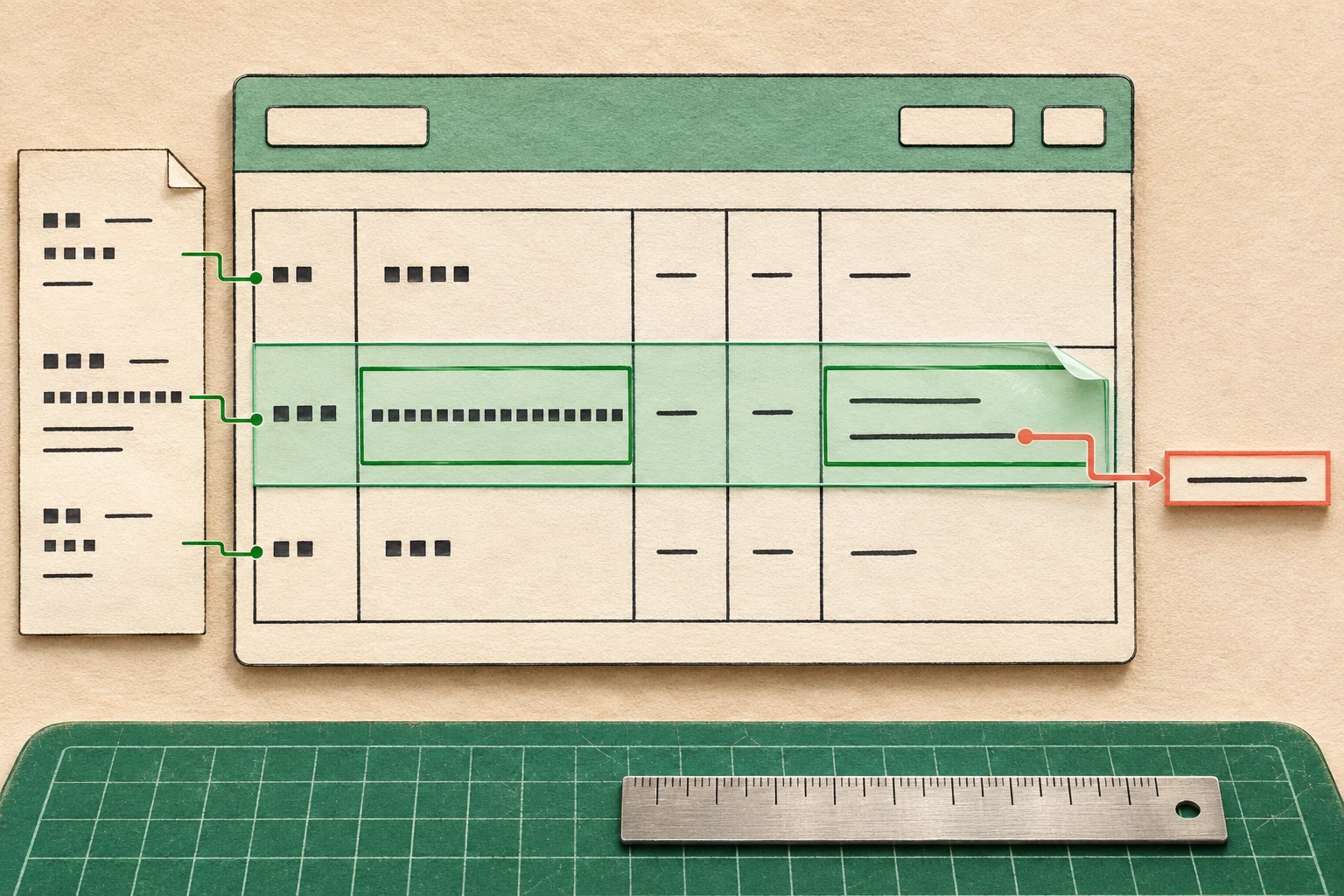
Учебный пример: мастерская ведёт реестр раскройных ковриков, а текстовая модель переносит сведения из заметок в CSV. Для проверки импортёра подготовьте вручную три записи с пятью полями: код, заводской номер, дата записи, количество, примечание. Обращаться к модели для такой проверки не требуется.
Первая запись: код 00427, заводской номер 1234567890123456, дата записи 03/04/2026, количество 2, примечание «Основа, зелёная». Дату в этом примере сохраняем текстом: её календарное прочтение пока не установлено. Эти значения дают конкретные ориентиры для посимвольной сверки после загрузки.
Во второй записи задайте код 00428, количество 1 и примечание, начинающееся знаком равенства. В третьей — код 00429, количество 3 и двухстрочную заметку: сначала «Верх целый», затем «Низ поцарапан». Остальные поля оставьте пустыми. Ожидаются три записи, пять столбцов и сумма количества 6.
Проверьте границы полей до загрузки
Сначала просмотрите CSV как обычный текст. Отделите данные от вступления модели и пояснений после таблицы. W3C описывает заключение поля в двойные кавычки, когда оно содержит запятую или перенос строки. В нашем примере запятая внутри примечания должна остаться частью одной ячейки.
В Excel используйте импорт через раздел «Данные» и пункт «Из текста/CSV». Укажите согласованный разделитель и кодировку UTF-8. Документация коннектора Microsoft описывает отключение автоматического определения типов, при котором все столбцы первоначально становятся текстовыми. Проверьте доступность этой настройки в своей версии.
В предварительном просмотре найдите все три кода и пять столбцов. Убедитесь, что кириллица читается правильно, а двухстрочная заметка относится к одной записи. Если появилась лишняя строка, проверьте обработку переносов внутри кавычек. Не удаляйте переносы и запятые вслепую: сначала установите причину разделения.
Назначьте типы до расчётов
Microsoft предупреждает об удалении начальных нулей при числовом преобразовании и о точности чисел Excel до пятнадцати значащих цифр. В учебном реестре коды и заводские номера должны загружаться как текст. Такое же правило пока действует для неоднозначной даты и всех примечаний.
После загрузки сравните код 00427 и весь шестнадцатизначный номер с исходником. Проверяйте содержимое в строке формул и тип, назначенный при импорте. Затем преобразуйте только столбец количества в числа и проверьте сумму 6. Так сохранность идентификаторов и пригодность количества для вычислений получают отдельные проверки.
Если номер уже изменился, повторите импорт из сохранённого исходного текста с правильными типами. Позднее назначение текстового формата не восстанавливает утраченные цифры. Также не дописывайте нули по внешнему виду: восстановление значения требует исходника, иначе исправление может создать другой идентификатор.
Убедитесь, что заметки остались данными
Особенно проверьте примечание второй записи. OWASP описывает CSV-инъекции: содержимое ячейки, начинающееся знаком равенства, при некоторых способах открытия может интерпретироваться как формула. Обычные кавычки CSV задают границы поля; считать их универсальной защитой от вычисления нельзя.
Для нашего реестра правило приёмки простое: все примечания должны оставаться буквальным текстом. В проверочной копии убедитесь, что вторая заметка сохранила исходное содержание и не стала формулой. Если выбранный способ загрузки этого не обеспечивает, остановите перенос и подберите другой способ с явным сохранением текста.
Добавление апострофа, табуляции или другого служебного символа меняет представление данных и требует отдельного согласования. OWASP отмечает отсутствие универсального способа обезвреживания CSV для всех приложений и предупреждает о рисках повторного сохранения. Любое такое преобразование проверяйте на полном маршруте до получателя.
Повторите проверку после сохранения
Если таблицу будут снова передавать как CSV, экспортируйте проверочную копию и загрузите её тем способом, которым воспользуется получатель. Повторно сравните три кода, длинный номер, исходную запись даты, сумму количества и обе особенности примечаний: запятую и внутренний перенос строки.
Сравнивайте значения разобранных ячеек. Разное допустимое оформление кавычек может представлять одинаковые данные. Решение о приёмке привяжите к конкретному маршруту: получение текста, импорт, сохранение и повторное открытие. В карточке зафиксируйте настройки и найденные расхождения, чтобы следующий сотрудник мог воспроизвести проверку.
Три контрольные записи проверяют выбранные механизмы переноса, но не весь возможный CSV и не правильность извлечения моделью. Для рабочего реестра отдельно сверяйте сведения с заметками; большой объём потребует автоматизированного контроля. Проверку импорта повторяют после изменения приложения, его настроек или маршрута передачи.