Определите назначение прозрачности
Вырезанный предмет может хорошо выглядеть в окне генерации, а после размещения на странице получить белый прямоугольник, светлый ореол или закрашенные отверстия. Проверяйте скачанный файл в условиях будущей публикации. Практический результат такой проверки — изображение и короткая карточка приёмки: версия файла, размер размещения, проверенные подложки, найденные дефекты и решение по каждому из них. Так замечания относятся к конкретной версии, которую получит верстальщик.
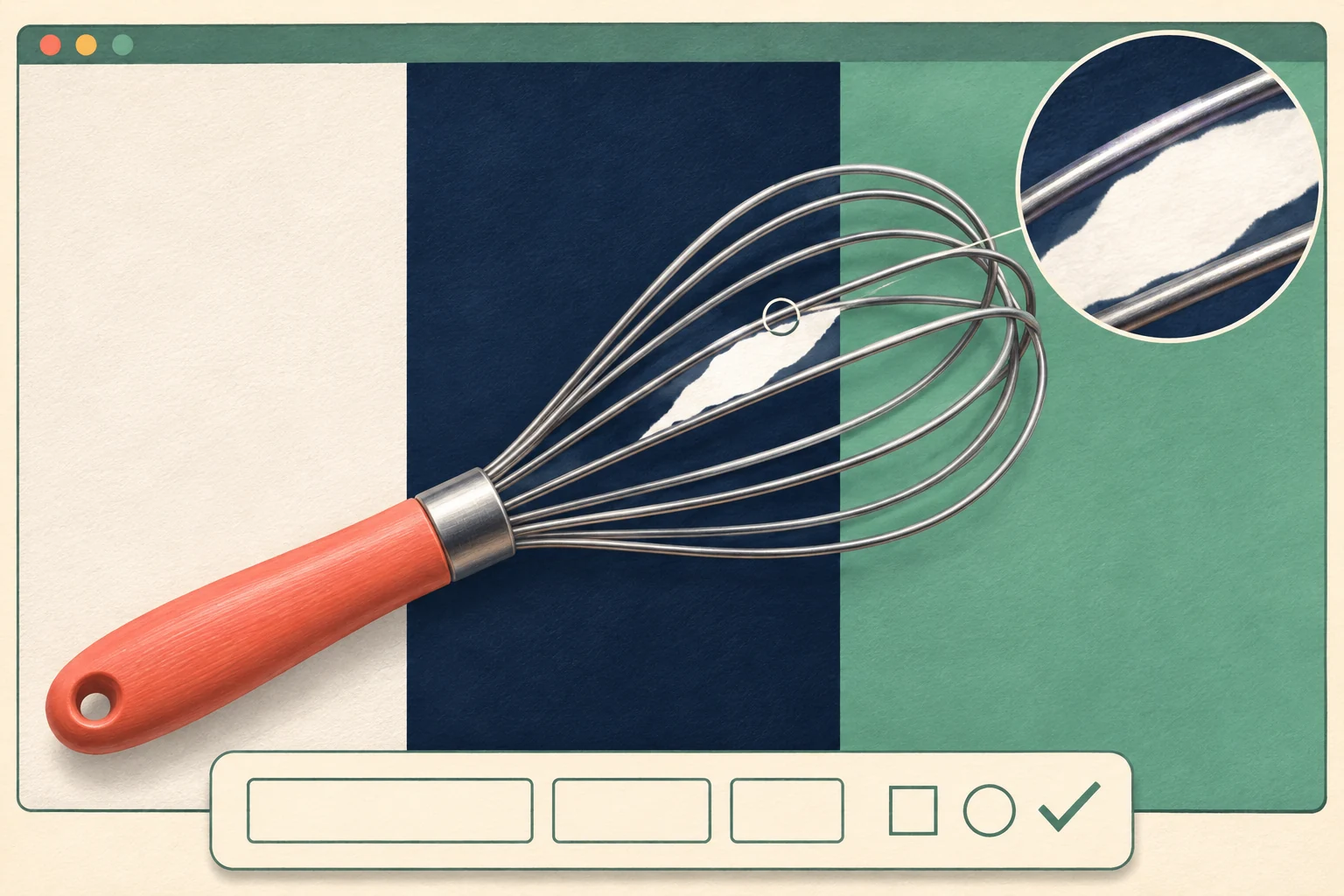
Учебный пример, полностью вымышленный: иллюстрация кондитерского венчика с коралловой ручкой нужна для карточки на светлой и тёмной странице. Между проволочными петлями должен просвечивать фон страницы; тень под предметом не нужна. В SeaGenera доступность настроек фона и формата проверяйте в карточке выбранной модели. Последующую проверку проводите в графическом редакторе со слоями. Заранее запишите оба цвета страницы и ширину изображения в макете.
Отличите прозрачность от рисунка
Спецификация PNG W3C описывает прозрачность отдельно от цвета. Альфа-канал задаёт непрозрачность пикселей: ноль означает полную прозрачность, промежуточные значения — частичную. При этом PNG может быть полностью непрозрачным. Расширение файла само по себе ничего не доказывает. Серо-белая шахматная сетка в превью тоже требует проверки: она может оказаться частью рисунка. Проверять нужно файл, который вы собираетесь передать в публикацию.
Откройте скачанное изображение отдельным слоем. Под ним создайте сплошную цветную подложку и несколько раз смените её цвет. Пустое пространство вокруг предмета должно показывать эту подложку. Если белый прямоугольник или шахматные клетки остаются на месте, соответствующий участок непрозрачен. Затем проверьте пространство внутри петель венчика: прозрачный внешний фон ещё не означает, что обработаны внутренние просветы. Сохраните наблюдения в карточке приёмки.
Проверьте три подложки и два масштаба
Для ручной проверки подготовьте белую, тёмно-синюю и насыщенную зелёную подложки. Это предложенный рабочий набор, который можно дополнить цветами своего макета. На белом ищите тёмную кайму, на тёмном — светлый ободок, на зелёном — непрозрачные островки в отверстиях. Просмотрите весь контур последовательно, начиная от ручки и заканчивая кончиками проволоки. Отдельно осмотрите углы холста и пространство под предметом, где могла сохраниться ненужная тень.
Сначала смотрите изображение при масштабе 100%, затем увеличьте подозрительные места, например до 300%. После этого обязательно вернитесь к размеру публикации. Увеличение помогает найти участок, но решение принимайте с учётом макета: венчик должен сохранять тонкие петли и не получать заметную кайму. Светлый блик на металле не следует автоматически считать остатком фона. Сравните его положение с формой проволоки и соседними участками предмета.
Разберите дефект до исправления
Продолжим учебный пример. Предположим, на белой подложке венчик выглядит приемлемо, а на тёмной обнаруживается белое пятно между двумя петлями. У края ручки также видна светлая полоса. Запишите два отдельных замечания: расположение, подложка обнаружения и ожидаемый результат. Для просвета ожидается видимый цвет страницы; для края ручки — отсутствие постороннего ободка при сохранении её формы. Эти условия позволяют проверить исправление независимо от автора правки.
Сопоставьте скачанный исходный результат и подготовленную для публикации копию. Если дефект появился только в копии, сначала проверьте обработку и экспорт. В редакторе просвет можно исправить маской; для ореола иногда требуется поправить и маску, и цвет края. Не удаляйте все белые пиксели сразу: вместе с фоном можно потерять металлические блики. После каждой локальной правки повторяйте просмотр на всех трёх подложках.
Повторите проверку после экспорта
Сохраните рабочий документ со слоями отдельно от файла для публикации. Экспортированный файл заново откройте в пустом документе и повторите смену подложек. Проверьте также размеры и границы: кончики проволоки и ручка должны целиком оставаться в кадре. Эта повторная проверка показывает, сохранился ли нужный результат при экспорте. Проверка открытого рабочего документа не заменяет осмотр файла, который фактически будет загружен на страницу.
Руководство MDN по форматам изображений подтверждает: обычный JPEG не поддерживает альфа-канал; PNG поддерживает прозрачность. Для передачи прозрачного варианта в этом примере используйте PNG с сохранённой прозрачностью. Затем разместите его в целевом макете и проверьте обе темы страницы. Если площадка преобразует изображение, осмотрите получившуюся версию отдельно. В карточке приёмки укажите проверенный файл, ширину размещения и результаты просмотра на светлом и тёмном фоне.
Зафиксируйте решение и границы проверки
Предлагаемое правило приёмки для примера: вокруг венчика и между петлями виден нужный фон, проволока сохраняет непрерывность, посторонняя кайма не заметна в размере публикации, ненужная тень отсутствует. Попросите коллегу повторить проверку по карточке, используя тот же файл и подложки. Если оценки расходятся, отметьте конкретный участок и размер просмотра. Это полезнее общего замечания о том, что изображение выглядит недостаточно аккуратно или слишком искусственно.
Такая проверка относится к прозрачности и краям. Она не подтверждает точность конструкции предмета, права на исходники или физически правильное изображение стекла и отражений. Для полупрозрачных материалов нужны отдельные требования. Если фон уже слит с тонкими деталями, восстановление может потребовать ручной дорисовки или нового исходного результата. Сохраняйте предыдущую версию: попытка убрать ореол способна одновременно повредить форму, которую раньше удалось сохранить.