Определите цель замедления
Готовый AI-ролик иногда нужно удлинить: дать зрителю рассмотреть действие или заполнить более длинный монтажный отрезок. До обработки запишите нужную длительность и деталь, которую важно сохранить. Для демонстрации механизма это может быть момент соприкосновения деталей; для фоновой заставки — спокойное движение без заметных рывков.
Один из способов получить более плавное замедление — интерполяция, то есть создание промежуточных изображений. Руководство NVIDIA описывает такой подход: между соседними исходными кадрами вставляется рассчитанный кадр. Поэтому при проверке нужно учитывать, какие изображения присутствовали в исходнике, а какие добавила обработка.
Скачайте готовое видео SeaGenera и работайте с копией во внешнем видеоредакторе, где доступны нужные режимы обработки кадров. Сохраните исходный файл отдельно. Предлагаемая ниже редакторская методика помогает выбрать пригодный вариант замедления; её можно применять к уже полученному ролику без новой генерации сцены.
Посчитайте длительность и количество кадров
Рассмотрим вымышленный пример: четырёхсекундный AI-ролик показывает, как зелёная прищепка закрывается на коралловой картонной полоске. Для монтажа нужен восьмисекундный отрезок. Примем постоянную частоту исходника 24 кадра в секунду. В нём 96 кадров, хотя это ещё не доказывает наличие 96 разных положений прищепки.
При скорости 0,5 исходные четыре секунды займут восемь. Для восьмисекундного экспорта с частотой 24 кадра в секунду потребуется 192 кадра. Это расчёт для постоянной скорости, без обрезки и переходов. Недостающие позиции редактор может заполнять разными способами, поэтому отдельно проверьте выбранный режим.
Если каждый исходный кадр просто показывать вдвое дольше, новые положения появятся не чаще 12 раз в секунду. Интерполяция может добавить положения между ними. Само обозначение 24 кадра в секунду в свойствах готового файла не показывает, сколько кадров повторено и насколько убедительно восстановлено движение.
Сравните два способа на одинаковом участке
Выберите короткий участок вокруг самого требовательного действия. В примере это закрывание губок прищепки на картоне. Возьмите небольшой запас до и после контакта, чтобы видеть подход и остановку. Проверка только спокойного начала ролика почти ничего не скажет о пригодности замедленного контакта.
Подготовьте две версии участка с одинаковой скоростью и выходной частотой кадров. В первой используйте повтор исходных кадров, если редактор позволяет явно выбрать этот режим. Во второй включите интерполяцию. Названия настроек различаются: проверьте описание функции, поскольку смешивание соседних изображений и расчёт нового положения дают разные результаты.
На время сравнения оставьте одинаковыми разрешение, обрезку и остальные эффекты. Запишите настройки обеих версий. Сначала смотрите их с целевой скоростью воспроизведения и в размере будущей публикации. Затем переходите к покадровой проверке: она должна объяснять замеченные проблемы, а не заменять обычный просмотр.
Проверьте изображения между исходными кадрами
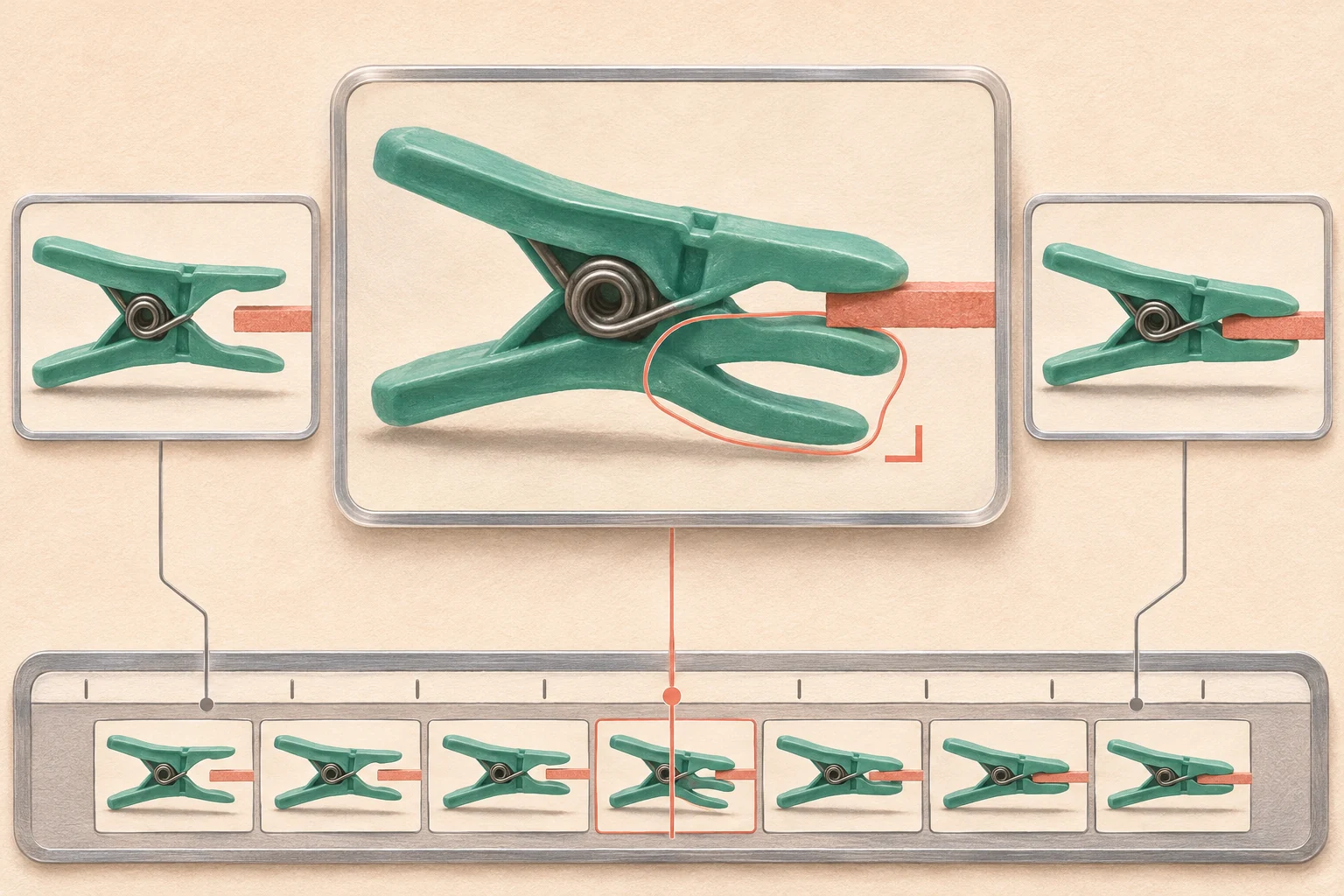
Найдите два соседних исходных кадра вокруг спорного момента и сопоставьте их с замедленной версией. При скорости 0,5 исходное время 1,5 секунды соответствует примерно 3 секундам результата, если начало не обрезано. Такое соответствие помогает искать один момент действия в файлах разной длительности.
В примере проследите за зазором между губками, контуром картона и металлической пружиной. У промежуточного изображения не должно появляться дополнительной губки или перемычки через открытый зазор. Проверьте также, не выглядит ли картон прозрачным непосредственно перед захватом. Это предлагаемые признаки проверки, а не результаты проведённого испытания.
В исследовании FILM авторы отмечают возможность неестественных деформаций при чрезвычайно большом движении между изображениями. Наш практический вывод — уделять больше внимания участкам с большим смещением и резким изменением видимости деталей. Ошибку, уже заметную в исходных кадрах, зарегистрируйте отдельно от дефекта, обнаруженного только после обработки.
Проверьте экспорт и звуковую дорожку
После выбора предварительного варианта экспортируйте весь ролик и откройте полученный файл заново. Сверьте длительность с задачей, посмотрите начало и конец, затем повторите просмотр проблемного участка. Оценивать нужно файл, который получит зритель: впечатление от предпросмотра в редакторе само по себе недостаточно для приёмки.
Отдельно проверьте звук. В инструкции Microsoft для Clipchamp указано, что изменение скорости видео применяется и к встроенной аудиодорожке; отделённые дорожки можно редактировать независимо. В выбранном вами редакторе выясните фактическое поведение и прослушайте экспорт, особенно если в ролике есть речь или короткий щелчок.
Для примера с прищепкой заранее решите, должен ли щелчок сохранять обычное звучание или замедляться вместе с изображением. Если звук редактируется отдельно, проверьте его положение относительно видимого контакта после изменения длительности. Музыку, голос и подписи тоже сопоставьте с новой временной шкалой, если они присутствуют.
Выберите версию по назначению ролика
Для нашего примера можно заранее установить правило: контакт понятен, губки сохраняют форму, картон остаётся цельным, заметных скачков движения при обычном просмотре нет. Если интерполяция нарушает хотя бы одно обязательное условие, её плавность не компенсирует ошибку. Версия с повтором кадров также может не пройти проверку из-за рывков.
Когда обе версии неудовлетворительны, попробуйте меньшее замедление. Например, скорость 0,75 растянет четыре секунды примерно до 5,33 секунды. Если монтаж допускает такую длительность, это отдельный кандидат для проверки. Другой вариант — сохранить исходный темп действия и пересмотреть длительность окружающих монтажных отрезков.
Зафиксируйте выбранный режим, скорость, выходную частоту кадров и замечания к спорным моментам. Интерполяция предлагает промежуточное движение, но не подтверждает, что именно происходило между исходными изображениями. Для инструкции о работе механизма особенно важно проверить смысл действия. При новом замедлении или другом экспорте повторите приёмку.