Правильное название ещё нужно связать с кнопкой
ИИ может предложить подходящее действие, но указать на соседнюю кнопку. Особенно трудно заметить ошибку, когда одинаковые значки встречаются в нескольких панелях. Перед использованием такой подсказки полезно проверить три вещи: какой элемент выбран, где находится указатель и соответствует ли назначение элемента вашей задаче.
В исследовании SeeClick нахождение элемента интерфейса по инструкции рассматривается как отдельная способность — GUI grounding. Для практической проверки подготовьте карточку с исходным скриншотом, задачей, выбранным элементом, его отметкой и основанием выбора. Такая запись позволяет разобрать конкретную ошибку, даже если сам ответ выглядит убедительно.
Зафиксируйте экран, к которому относится совет
Сохраните исходный скриншот и запишите состояние приложения: какое окно открыто, что выделено, какие панели развёрнуты. Укажите размеры изображения в пикселях. Если после ответа вы изменили ширину окна, прокрутили страницу или открыли меню, проверять указатель нужно уже по новому снимку.
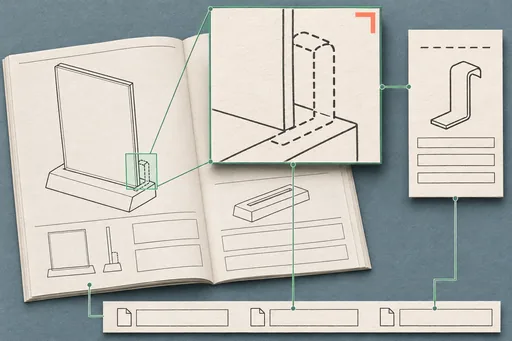
Для увеличенного фрагмента сохраните также общий вид и отметьте область вырезки. Иначе фраза «верхняя кнопка» может относиться к разным частям интерфейса. В описании договоритесь считать лево и право относительно зрителя, а расположение внутри панели уточнять названием этой панели.
В SeaGenera для анализа скриншота нужна модель, поддерживающая входные изображения; проверьте это в её карточке. Описанная методика не требует автоматического управления приложением. Отметки, карточку проверки и сравнение с исходником можно подготовить отдельно, используя доступный вам редактор изображений.
Пример: две кнопки с одинаковой надписью
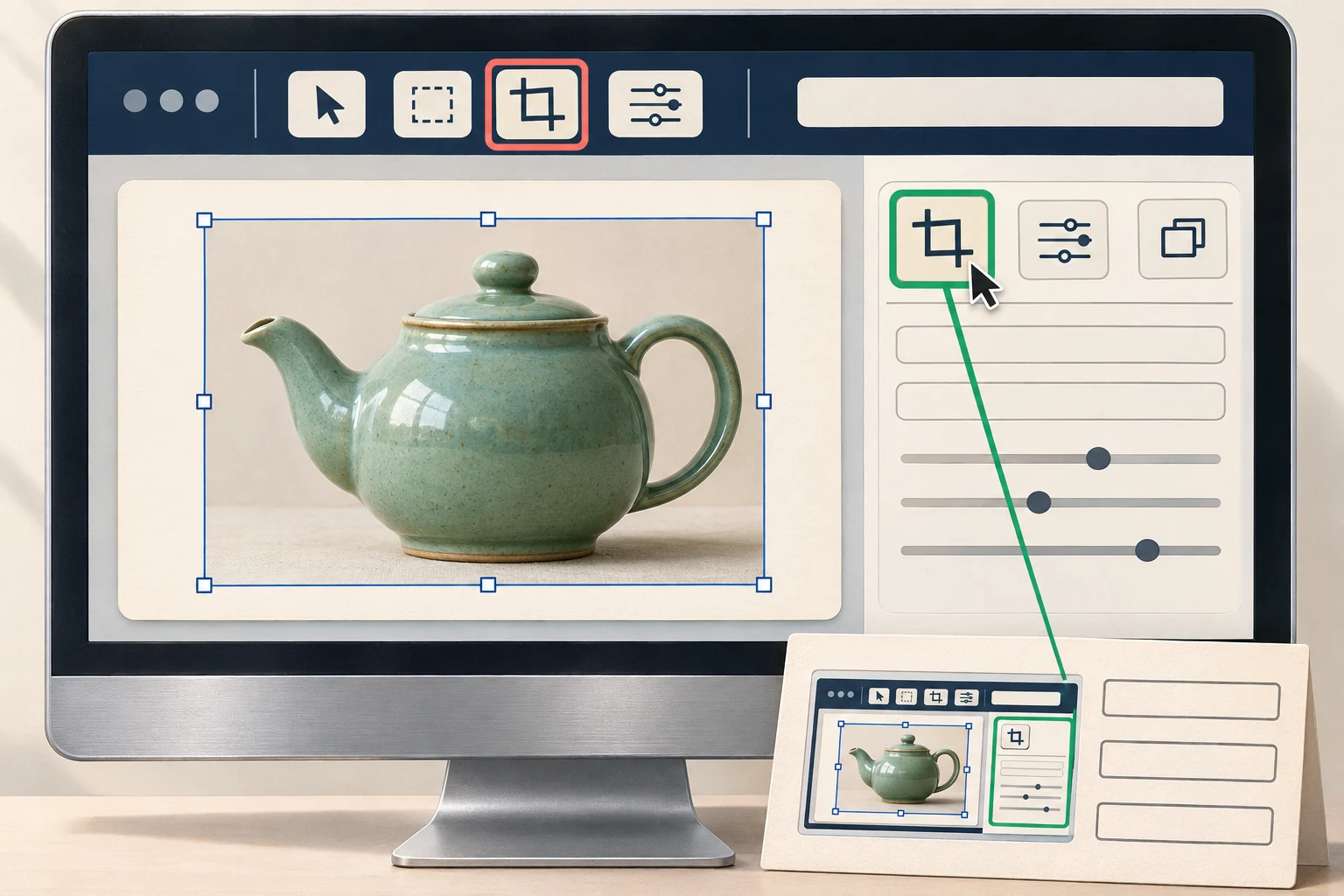
Возьмём вымышленный редактор карточек товара. На холсте размещена фотография чайника. В верхней панели есть кнопка «Обрезать», а справа, в панели «Изображение», находится другая кнопка с той же надписью. Задача пользователя — изменить кадрирование фотографии, сохранив размеры всей карточки.
Зададим условия примера: верхняя кнопка изменяет границы карточки, правая работает с выбранной фотографией. Эти назначения считаются заранее подтверждёнными справкой редактора. Они не выведены из внешнего сходства кнопок. На исходном снимке фотография выделена, а обе панели полностью видны.
Подсказка «Нажмите верхнюю кнопку обрезки» выбирает неподходящую область управления. Исправленная инструкция должна назвать кнопку «Обрезать» в панели «Изображение» и связать её с выделенной фотографией. В карточке проверки запишите ожидаемое изменение: границы кадра фотографии меняются, размеры карточки остаются прежними. Это критерий для последующей проверки, а не результат проведённого теста.
Сопоставьте описание и отметку на изображении
Попросите указать видимую подпись элемента, его панель и признак, который отличает его от похожих соседей. Если подпись не читается, это следует записать прямо. Затем отметьте выбранную область на копии скриншота. Рамка должна выделять один элемент; точка должна попадать внутрь него, вдали от границы с соседней кнопкой.
Если ответ содержит координаты, выясните их порядок и масштаб. Например, Google описывает рамки в порядке «верх, лево, низ, право» со значениями от 0 до 1000. Числовой пример: при ширине снимка 1200 пикселей горизонтальная отметка 750 означает 900 пикселей от левого края. Это соглашение конкретного формата: другой ответ может использовать пиксели или иной порядок координат.
Не ограничивайте готовую инструкцию словами «зелёная справа». Разъяснение W3C к критерию 1.3.3 рекомендует дополнять визуальные признаки текстовой идентификацией элемента. Для нашего примера полезна связка названия кнопки и панели. Положение можно оставить дополнительной подсказкой. Одна такая правка сама по себе не подтверждает доступность всей инструкции.
Проверьте выбор независимо от ответа
Сначала самостоятельно найдите нужный элемент на чистом исходнике, не глядя на отметку ИИ. При необходимости сверьтесь со справкой приложения. Затем сравните свой выбор с ответом. Если проверяет коллега, передайте ему задачу и исходный снимок отдельно от готовой разметки, чтобы отметка не подсказывала решение.
Разбирайте расхождения по причинам. Неверная панель при правильном названии означает ошибку выбора. Правильная панель и подпись при смещённой точке означают ошибку указателя. Рамка вокруг двух кнопок оставляет неоднозначность. Если элемент скрыт меню или его название нельзя прочесть, исходных данных может быть недостаточно для решения.
После согласования элемента проверьте поведение на рабочей копии материала, если действие можно безопасно отменить. В нашем примере сравните размеры карточки до и после операции и отдельно осмотрите кадр фотографии. Правильное попадание в кнопку подтверждает только расположение указателя; соответствие действия задаче требует собственной проверки результата.
Определите условия приёмки и повторной проверки
Один скриншот не показывает скрытые меню, будущие диалоги и все последствия нажатия. Значок может выглядеть знакомо, но иметь другое назначение в конкретном приложении. Если функция не подтверждается видимой подписью, подсказкой приложения или его справкой, оставьте её назначение неподтверждённым и запросите дополнительные сведения.
Для отдельной инструкции примите простое правило: задача и состояние экрана зафиксированы, название и отметка указывают на один подтверждённый элемент, похожий сосед исключён из рассмотрения. Если независимый проверяющий выбирает другую кнопку, уточните инструкцию до её использования. Для многошагового действия повторяйте проверку после каждого изменения экрана.
Сохраните итоговую карточку вместе с проверенной версией инструкции: исходник, выбранная кнопка, основание, отметка, ожидаемый эффект и статус проверки поведения. После смены языка интерфейса, перестройки панелей или обновления приложения проверьте её заново. Несколько удачных примеров не дают оценки общей точности модели на других интерфейсах.