Определите, какой переход проверяете
QR-код на красивой AI-афише нужно принимать как рабочую ссылку. Узнаваемые угловые квадраты ещё не показывают, какой адрес закодирован внутри. Для публикации нужны две отдельные проверки: телефон считывает готовый макет, а посетитель попадает на нужную страницу. Оценка картинки по внешнему виду этого не заменяет.
Перед оформлением заведите карточку проверки. Запишите утверждённый полный адрес, ожидаемую страницу и её язык, предполагаемую аудиторию и носитель: бумага, экран или изображение в сообщении. Укажите дату проверки. Эти поля позволят отличить ошибку распознавания от правильно считанного, но неподходящего адреса.
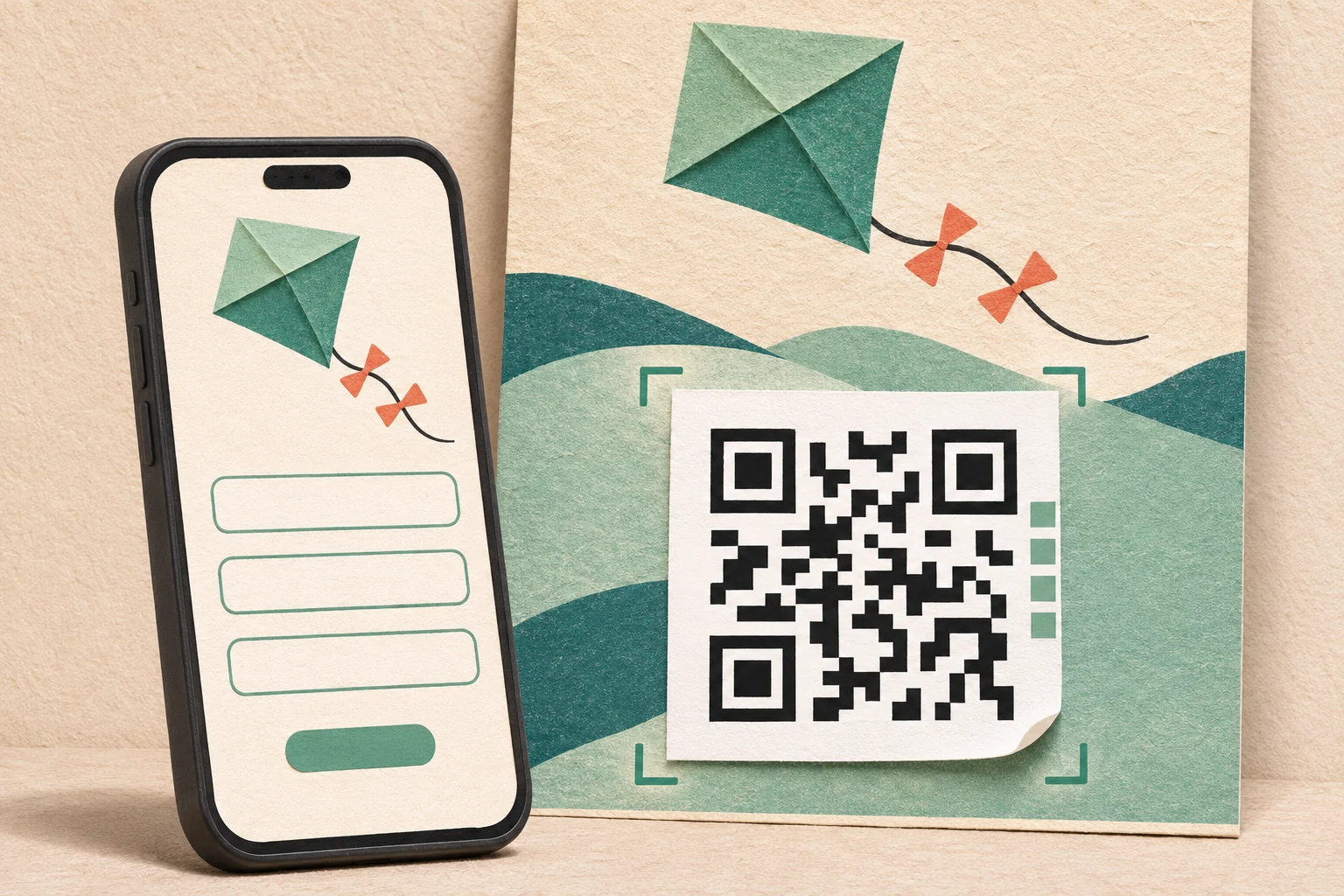
Вымышленный пример: организатор мастер-класса по сборке бумажных воздушных змеев готовит печатную афишу и карточку для переписки. Обе должны вести на публичную форму записи именно этого занятия. Иллюстрацию можно подготовить с помощью ИИ; QR-код организатор добавляет отдельным объектом и проверяет независимо от художественного оформления.
Подготовьте адрес и отдельный QR-файл
Сначала откройте нужную страницу и проверьте адрес. Убедитесь, что это страница посетителя, а не редактор формы или предпросмотр в аккаунте организатора. Для публичной афиши не выбирайте персональную ссылку участника. Если переход содержит переадресацию, отдельно согласуйте исходный адрес и конечную страницу.
Для создания отдельного QR-файла можно использовать настольный Chrome. Официальная справка Google описывает создание кода открытой страницы через меню Cast, save, and share, затем Create QR code; изображение можно скачать. Названия пунктов в локализованном интерфейсе могут отличаться от английских.
Проверьте скачанный QR-файл до вставки в макет. Используйте сканер, позволяющий посмотреть или скопировать полный распознанный адрес, и сопоставьте его с утверждённым. Затем откройте ссылку и проверьте конечную страницу. Сохраните исходный QR-файл: он станет контрольным образцом, если после оформления возникнет проблема.
Защитите код от изменений при оформлении
Скачанное AI-изображение используйте как фон, а QR-файл разместите поверх него во внешнем редакторе. Оставьте код отдельным объектом до финального экспорта. Так можно менять рисунок воздушного змея, положение заголовка и цвет афиши, сохраняя проверенный источник ссылки.
В рекомендациях Microsoft по обнаружению QR-кодов описано свободное поле шириной четыре модуля с каждой стороны. Модуль — один маленький квадрат сетки. Это поле должно оставаться пустым. Для нашего макета выберем тёмный код на сплошной белой плашке, отделённой от рисунка.
Не растягивайте квадрат в прямоугольник, не закрывайте его узор декоративными деталями и не добавляйте размытие. Если фон нужно снова обработать ИИ, после обработки верните исходную QR-плашку. Сходство перерисованного узора с прежним не включайте в критерии приёмки: проверяйте фактическое считывание.
Пример: посчитайте, что останется после уменьшения
Продолжим вымышленный пример. Допустим, проверенный код содержит 29 модулей по стороне. При размере модуля четыре пикселя сам узор занимает 116 пикселей. Свободное поле по 16 пикселей с каждой стороны увеличивает общую ширину плашки до 148 пикселей. Это учебный расчёт, а не результат испытания.
Организатор вставляет такую плашку в карточку шириной 1200 пикселей. Если всю карточку уменьшить до 360 пикселей, плашка займёт 44,4 пикселя, а один модуль — 1,2 пикселя. Полученные числа описывают масштаб; сами по себе они не доказывают ни успешное считывание, ни отказ камеры.
Подготовьте второй макет с более крупной плашкой и сравните обе версии на конечном носителе. Если первая читается только после увеличения картинки пальцами, она не проходит проверку обычного просмотра. Увеличьте место под код или измените компоновку. Резкость большого исходника не заменяет проверки уменьшенной версии.
Испытайте файл в условиях публикации
Для цифровой карточки проверяйте изображение, полученное после загрузки в выбранный канал, при обычном размере показа. Для печати сделайте пробный экземпляр в реальном размере на предполагаемом материале. Открытый редактор, увеличенный фрагмент и исходный QR-файл оставьте для диагностики: они не представляют готовую публикацию.
Справка Google для Pixel описывает считывание камерой без съёмки фотографии: код должен целиком помещаться в кадре. При проблемах Google советует держать телефон устойчиво, обеспечить освещение и избегать бликов. Эти условия полезно записывать, чтобы повторная проверка происходила в сопоставимой обстановке.
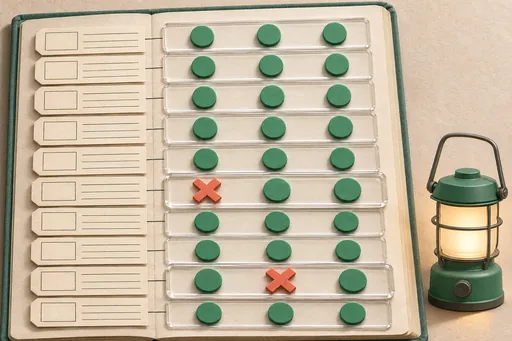
Для нашего примера заранее назначим правило: два телефона, по три новых наведения камеры, распознавание не дольше пяти секунд в каждой попытке. Это редакционное условие, а не универсальный норматив. В журнал внесите устройство, носитель, расстояние, освещение, время и считанный адрес. Записывайте все шесть попыток; не заменяйте неудачные удачными. Ожидание загрузки страницы учитывайте отдельно.
Проверьте страницу и сохраните запасной путь
После распознавания проверьте смысл перехода. В нашем примере должны совпасть занятие, язык и форма записи. Откройте страницу без аккаунта организатора и дойдите до формы без её отправки. Правильно считанный адрес, который ведёт на прошлое мероприятие или закрытый предпросмотр, означает, что афиша пока не готова.
На печатной афише добавьте понятный адрес для ручного ввода. В цифровой публикации разместите обычную ссылку на ту же страницу рядом с изображением. Подпись должна объяснять действие, например «Запись на мастер-класс». Такой путь пригодится человеку, который смотрит карточку на единственном доступном телефоне.
Успешные шесть попыток подтверждают только проверенные устройства и условия. Они не гарантируют работу любой камеры, другого размера печати или будущую доступность страницы. После замены адреса, экспорта или носителя повторите проверку; перед новым тиражом снова откройте страницу. Сохраните вместе утверждённый адрес, исходный QR-файл, конечный макет и журнал: это проверяемый результат работы.